Mastercam X9基础操作教程
关键词分析:Mastercam X9是CNC Software公司开发的CAD/CAM集成软件,广泛应用于数控铣削、车削和线切割编程。Mastercam X9包含设计(CAD)和加工(CAM)两大模块,其中CAM模块支持2D铣削、3D曲面加工、多轴加工和车削加工。本文介绍Mastercam X9的基础操作流程,包括界面认识、绘图基础和刀具路径生成。
一、Mastercam X9界面介绍
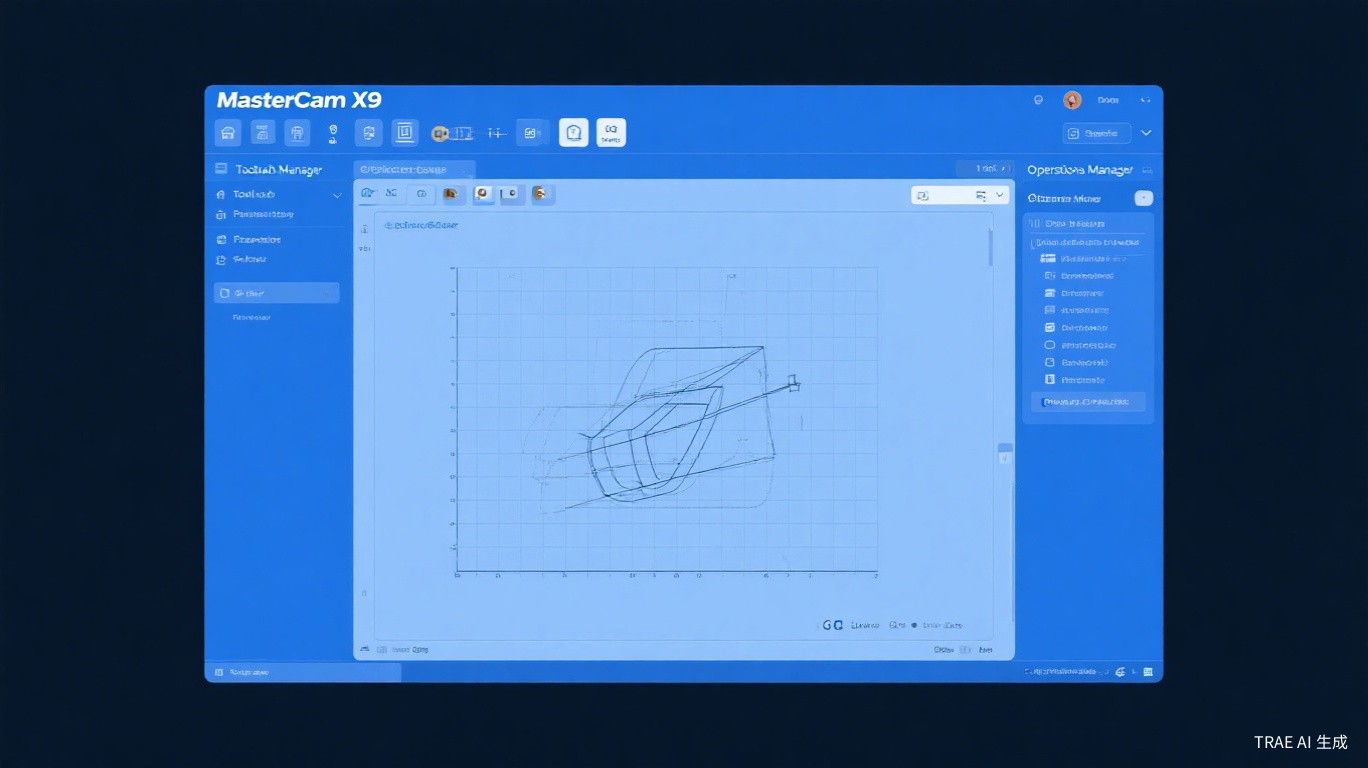
Mastercam X9的工作界面由以下主要区域组成:
- 标题栏:显示当前文件名和软件版本信息
- 菜单栏:包含文件、编辑、视图、分析、创建、实体、转换、机床类型、刀具路径、屏幕、设置等主菜单
- 工具栏:常用命令的快捷按钮,包括文件操作、视图控制、绘图工具等
- 操作管理器:位于左侧,显示刀具路径和实体的树形结构,是CAM操作的核心管理区域
- 绘图区:中央区域,用于显示和编辑图形
- 提示栏:位于绘图区下方,显示当前操作的提示信息
- 状态栏:位于最下方,显示当前的颜色、线型、图层、Z深度等设置
- Ribbon栏:上下文相关的动态工具栏,根据当前操作显示不同的选项
二、绘图基础操作
2.1 基本绘图命令
Mastercam X9的绘图命令位于”创建”菜单下,常用的基本绘图命令包括:
| 命令 | 功能 | 操作方法 |
|---|---|---|
| 直线 | 绘制直线段 | 指定起点和终点坐标,或输入长度和角度 |
| 圆弧 | 绘制圆弧 | 指定圆心+半径,或三点画弧,或起点+终点+半径 |
| 圆 | 绘制完整圆 | 指定圆心+半径/直径 |
| 矩形 | 绘制矩形 | 指定两个对角点,或输入宽度和高度 |
| 倒角 | 直线倒角 | 选择两条线,输入倒角距离 |
| 倒圆角 | 圆弧过渡 | 选择两条线,输入圆角半径 |
| 椭圆 | 绘制椭圆 | 指定中心点、长轴半径和短轴半径 |
| 多边形 | 绘制正多边形 | 指定中心点、边数和外接圆半径 |
| 样条曲线 | 绘制自由曲线 | 依次指定通过点 |
2.2 图层管理
图层是Mastercam中管理图形元素的重要工具。建议按照以下规则设置图层:
- 图层1:工件轮廓(加工边界)
- 图层2:毛坯轮廓
- 图层3:孔位中心点
- 图层4:辅助线和标注
- 图层5:夹具和定位元素
在状态栏中点击”图层”按钮打开图层管理器,可以新建、删除、隐藏和设置当前图层。
三、CAM加工模块操作流程
3.1 机床类型选择
在创建刀具路径前,必须先选择机床类型。Mastercam X9支持的机床类型包括:
- 铣削(Mill):立式铣床、卧式铣床、3轴、4轴、5轴加工中心
- 车削(Lathe):数控车床、车铣复合
- 线切割(Wire):慢走丝、快走丝线切割
- 雕刻(Router):雕刻机
选择路径:菜单栏→机床类型→铣削→默认。选择后,操作管理器中会出现”属性”和”刀具路径”两个文件夹。
3.2 工件设置
- 在操作管理器中点击”属性”→”材料设置”
- 设置毛坯尺寸:输入X、Y、Z方向的毛坯尺寸(比工件每边大2-5mm)
- 设置毛坯原点:通常设在毛坯上表面的左下角或中心
- 设置工件材料:从材料库中选择对应的材料牌号
3.3 刀具设置
- 在创建刀具路径时,系统会弹出”刀具管理”对话框
- 点击”创建新刀具”按钮,选择刀具类型(平底刀、球头刀、圆鼻刀、钻头等)
- 设置刀具参数:直径、刀刃长度、刀肩长度、刀具号、刀补号
- 设置切削参数:进给速度、主轴转速、下刀速度、提刀速度
3.4 2D外形铣削刀具路径
外形铣削是最基本的2D加工操作,用于铣削工件的外轮廓或内轮廓。
- 菜单栏→刀具路径→外形铣削
- 选择加工轮廓线(串联选择)
- 设置刀具参数:选择φ10mm平底刀,进给800mm/min,主轴转速3000rpm
- 设置切削参数:切削深度0-5mm,每层切深1mm,XY方向余量0.2mm
- 设置进退刀方式:直线进退刀,长度10mm
- 点击确定生成刀具路径
3.5 挖槽刀具路径
挖槽加工用于铣削封闭区域内的材料。
- 菜单栏→刀具路径→标准挖槽
- 选择挖槽边界(串联选择封闭轮廓)
- 设置刀具:φ10mm平底刀
- 设置挖槽参数:切削深度0-5mm,每层切深1mm
- 设置粗加工方式:平行环切或双向切削,切削间距为刀具直径的60%(6mm)
- 设置精加工参数:精加工次数1次,精加工量0.3mm
- 点击确定生成刀具路径
四、刀具路径模拟与后处理
4.1 实体切削验证
- 在操作管理器中选中要验证的刀具路径操作
- 点击”验证已选择的操作”按钮(或按Alt+V)
- 在验证对话框中设置毛坯形状和验证参数
- 点击播放按钮,系统以实体方式模拟切削过程
- 模拟完成后可以旋转、缩放查看加工结果
4.2 后处理生成G代码
- 在操作管理器中选中所有刀具路径操作
- 点击”后处理已选择的操作”按钮(或按Alt+P)
- 选择后处理文件(.pst文件),FANUC系统通常使用MPFAN.PST
- 设置NC文件输出路径和文件名
- 点击确定,系统生成G代码NC程序文件
五、总结
Mastercam X9是功能强大的CAD/CAM软件,其操作流程可以概括为:选择机床类型→设置工件→绘制或导入图形→创建刀具路径→实体验证→后处理生成G代码。对于初学者,建议从2D外形铣削和挖槽加工开始练习,掌握基本操作后再学习3D曲面加工。刀具参数的设置(进给速度、主轴转速、切削深度)应根据工件材料和刀具规格合理选择,Mastercam的材料库可以自动推荐切削参数。后处理文件的选择必须与实际机床控制系统匹配,否则生成的G代码可能无法正确执行。